
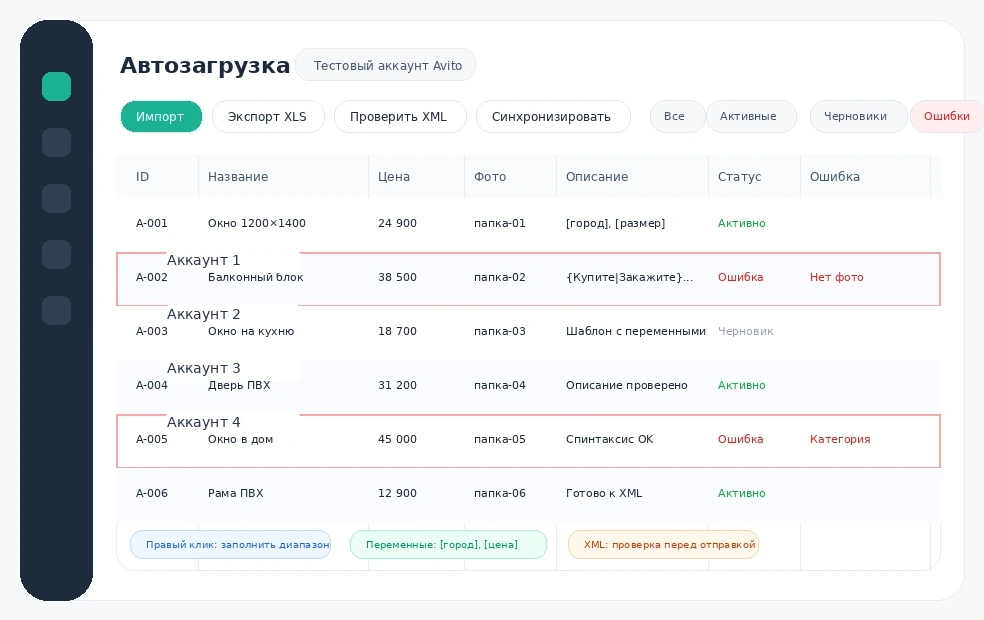
Правый клик мышкой
В таблице удобно работать как в Excel: выделяйте строки или ячейки и используйте правую кнопку мыши.
- добавить строку;
- удалить строку;
- скопировать и вставить;
- заполнить выбранные ячейки;
- заполнить частично;
- протянуть значения;
- применить последовательность.
Добавление строк
Новая строка нужна, если вы создаёте объявление, добавляете копию или готовите несколько похожих вариантов без отдельного импорта.
Автозаполнение
Если одно значение повторяется в нескольких объявлениях, его не нужно вводить вручную в каждую строку.
Так можно заполнить телефон, контактное лицо, адрес, категорию, условия доставки, даты, номера, ID или путь к папке с фото.
Заполнить частично
Используйте частичное заполнение, когда значение нужно применить не ко всей таблице, а только к выбранной группе строк.
Пример: первые 20 объявлений — один телефон, следующие 20 — другой телефон.
Последовательности
Система может продолжать значения по порядку: 1, 2, 3; P1, P2, P3; Фото1, Фото2, Фото3; ID-001, ID-002, ID-003.
Это удобно для вариантов перепубликации, папок с фото и технических ID.
Повтор набора значений
Если значений меньше, чем объявлений, набор можно повторять: 1, 2, 3, 4, 5, затем снова 1, 2, 3, 4, 5.
Так удобно распределять фото, папки или группы объявлений.
Как проверить
- Выделен правильный диапазон.
- Значение применено только к нужным строкам.
- Последовательность продолжилась без пропусков.
- Случайно не затронуты черновики или чужой аккаунт.
- После массовой операции таблица сохранена.
Напишите в поддержку — поможем проверить таблицу, XML, фото, ошибки или настройки автозагрузки.