
Как устроены колонки
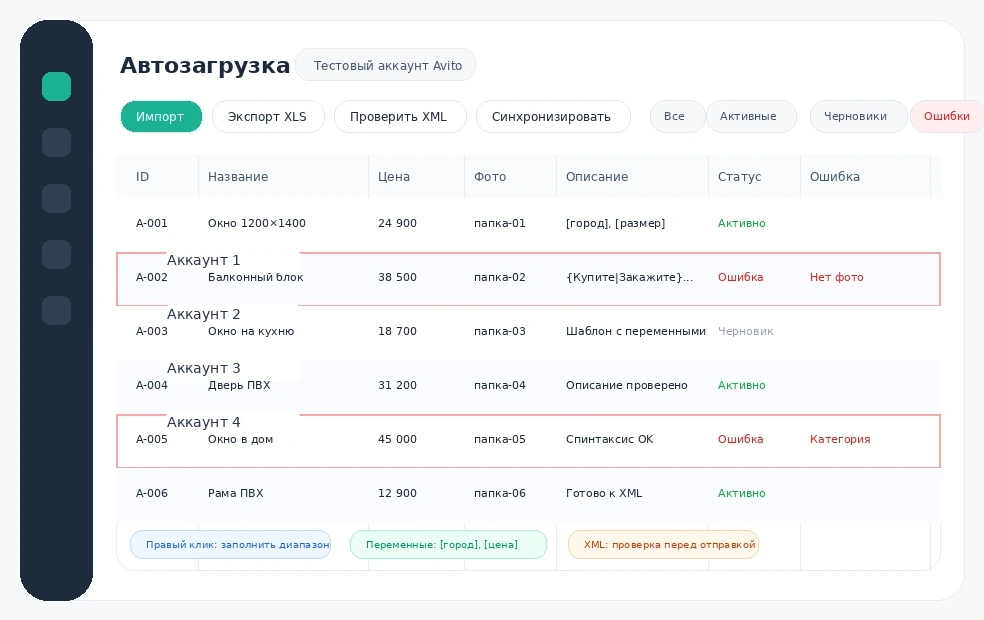
В таблице каждая колонка — отдельное поле объявления: ID, название, категория, описание, цена, адрес, телефон, фото, статус, ошибки и статистика.
Колонки можно показывать, скрывать, двигать и располагать в удобном порядке под текущую задачу.
Закрепление и перемещение
Закрепите ID или название объявления, чтобы при горизонтальной прокрутке всегда понимать, с какой строкой работаете.
Часто используемые поля ставьте рядом: для цен — ID, название, цена, статус; для ошибок — ID, название, статус, код ошибки и текст ошибки; для фото — ID, название, фото и описание.
Фильтры в колонках
Фильтры помогают быстро найти нужные объявления внутри большой таблицы.
- только ошибки;
- только активные объявления;
- только черновики;
- объявления определённой категории;
- строки по цене, дате, аккаунту или активности.
Активные, черновики и ошибки
Активные — объявления, которые должны участвовать в публикации или уже считаются рабочими.
Черновики — строки, которые ещё не готовы к отправке.
Ошибки — объявления с проблемами: отсутствует фото, неправильная категория, ошибка цены, неверный телефон или отклонённое значение поля.
Как читать ошибки
Если объявление не прошло проверку, ошибка показывается прямо в таблице: поле, код, описание и строка, которую нужно исправить.
Цветовые отметки
Цветом можно помечать строки и ячейки: на проверку, готово, проблемное, приоритетное, вернуться позже. Это помогает вести процесс внутри таблицы без отдельных списков.
Как проверить
- ID или название закреплены.
- Лишние технические колонки скрыты.
- Для текущей задачи видны нужные поля.
- Фильтр ошибок отработан.
- Черновики не попадут в XML случайно.
- Цветовые отметки понятны команде.
Напишите в поддержку — поможем проверить таблицу, XML, фото, ошибки или настройки автозагрузки.