
Что такое Мессенджер
Мессенджер Avitomatika — рабочее окно для обработки обращений с Авито.
Он нужен, чтобы менеджеры отвечали клиентам из одного интерфейса, не переключались между Avito-аккаунтами и не теряли заявки.
Как устроен экран
Экран Мессенджера состоит из двух основных частей:
- левая панель — список диалогов;
- правая часть — выбранная переписка с клиентом.
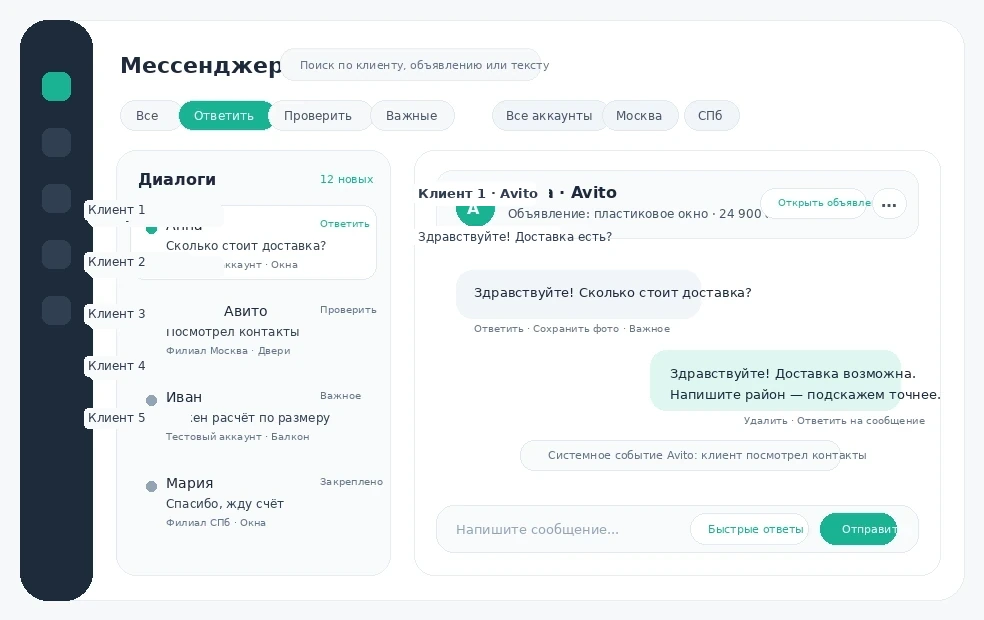
В списке диалогов видно:
- имя клиента;
- последнее сообщение;
- время последнего сообщения;
- Avito-аккаунт, по которому пришёл диалог;
- объявление, по которому написал клиент;
- город или населённый пункт, если он передаётся из Авито;
- статус: ответить, проверить, важное, закреплённое.
Это помогает менеджеру сразу понять, с какого аккаунта пришёл клиент и по какому объявлению идёт разговор.
Что видно внутри диалога
Когда пользователь открывает переписку, сверху отображается карточка диалога.
В ней может быть:
- имя клиента;
- населённый пункт;
- объявление, по которому идёт переписка;
- цена объявления;
- Avito-аккаунт, от имени которого идёт общение;
- канал — Avito;
- быстрые действия: открыть объявление или перейти в профиль клиента.
Менеджеру не нужно вручную искать объявление на Авито. Он сразу видит, что интересует клиента, сколько это стоит и из какого города обращение.
Открыть объявление
Открывает объявление на Авито, по которому клиент написал. Это нужно, чтобы быстро посмотреть описание, цену, фото и детали предложения.
Перейти в профиль
Открывает публичный профиль клиента на Авито, если такая ссылка доступна.
Фильтры диалогов
Фильтры помогают быстро находить нужные обращения.
- Все — все доступные диалоги по выбранным аккаунтам;
- Ответить — диалоги, где клиент ждёт реакции менеджера;
- Проверить — диалоги с новым событием или отметкой проверки;
- Важные — диалоги, которые команда пометила как приоритетные;
- фильтр по аккаунтам — один, несколько или все Avito-аккаунты.
Для владельца или администратора это может быть весь поток компании. Для сотрудника — только аккаунты, к которым ему выдали доступ.
«Ответить», «Проверить» и серая точка
Ответить означает, что клиент написал и от менеджера ожидается ответ.
Проверить означает, что в диалоге появилось новое событие: сообщение, уведомление или системная активность Авито.
Примеры:
- клиент спросил «Сколько стоит доставка?» — диалог попадает в Ответить;
- Avito передал событие «клиент посмотрел контакты» — диалог может попасть в Проверить;
- клиент пытался дозвониться — это важное событие, но не всегда нужен письменный ответ.
После открытия и проверки диалога отметка «Проверить» очищается.
Важные и закреплённые диалоги
Важные
Если клиент важный или требует контроля, отметьте диалог как Важный. Потом его можно быстро найти через фильтр «Важные».
Так удобно сохранять горячие заявки, сложные вопросы и обращения, к которым нужно вернуться.
Закрепить
Закрепление поднимает диалог выше в списке или удерживает его в приоритетной зоне.
Закрепляйте активные сделки, сложные вопросы и клиентов с высоким приоритетом. Когда диалог уже закреплён, действие меняется на Открепить.
Как назначить диалог сотруднику
Диалог можно передать другому сотруднику через действие Назначить сотруднику.
Это нужно, чтобы распределять обращения между менеджерами, передавать клиента ответственному специалисту и не держать все сообщения на одном человеке.
Сотруднику можно дать доступ только к Мессенджеру и только к нужным аккаунтам Авито. Он сможет отвечать клиентам, но не будет видеть аналитику, оплату и административные разделы, если они ему не разрешены.
Быстрые ответы
Быстрые ответы помогают менеджерам не набирать одинаковые сообщения вручную.
Чаще всего шаблоны нужны для тем:
- цена;
- доставка;
- сроки изготовления;
- наличие;
- адрес и самовывоз;
- оплата;
- гарантия;
- документы;
- замер или консультация.
Как пользоваться:
- Откройте диалог с клиентом.
- Нажмите Быстрые ответы.
- Выберите раздел.
- Выберите подходящий ответ.
- Текст вставится в поле сообщения.
- При необходимости отредактируйте его.
- Отправьте клиенту.
Как группировать быстрые ответы
Не складывайте 50 шаблонов в одну кучу. Разделите их по смыслу: Наличие, Цена, Доставка, Оплата, Сроки, Адрес, Гарантия, Документы, Нестандартные ситуации.
Самые частые разделы и ответы поставьте выше. Порядок можно менять, чтобы менеджер находил нужный текст за пару секунд.
Хорошее название шаблона: «Доставка по городу», «Оплата по счёту», «Срок изготовления 5–7 дней». Плохое: «Ответ 1» или «Текст 3».
Сообщения, фото и файлы
Ответить на конкретное сообщение
Используйте действие Ответить на сообщение, если клиент прислал несколько вопросов подряд или переписка длинная. Так клиент понимает, на какой именно вопрос отвечает менеджер.
Отправка фотографий и файлов
В диалоге можно прикрепить фото или файл, если формат поддерживается текущим сценарием. Это удобно, чтобы отправить дополнительные фото, схему, прайс, инструкцию или документ.
Сохранить фото
Если клиент прислал изображение, его можно сохранить: например, фото замера, схему, документ или пример для передачи другому сотруднику.
Удалить сообщение
Удалить можно только своё сообщение и только в течение ограниченного времени — до 1 часа после отправки. Сообщения клиента и системные события Авито удалить нельзя.
Системные сообщения Avito
Системные сообщения — это события от Авито, а не обычные сообщения клиента.
Например:
- клиент пытался дозвониться;
- клиент посмотрел контакт;
- клиент хотел написать сообщение;
- клиент совершил действие с объявлением;
- Avito передал служебное событие по переписке.
Эти события помогают понять интерес клиента. Если системных событий много и они мешают читать переписку, их можно скрыть в настройках Мессенджера. Если важно видеть все действия клиента — оставьте их включёнными.
Звук и push-уведомления
В Мессенджере можно настроить звук уведомлений: включить или выключить звук, выбрать вариант и громкость.
Если устройство и браузер поддерживают push-уведомления, разрешите уведомления в браузере. Тогда Авитоматика сможет сообщать о новых обращениях, даже если менеджер не проверяет вкладку вручную каждую минуту.
Если менеджер начал писать ответ и переключился на другой диалог, текст может сохраняться как черновик. Это помогает не потерять недописанный ответ.
Работа с телефона
Мессенджер можно открыть с телефона и использовать как рабочий инструмент для ответов клиентам.
Сотрудник видит свои диалоги и доступные ему Avito-аккаунты, может отвечать клиентам и обрабатывать заявки без доступа к лишним разделам кабинета.
Как проверить
- В списке диалогов видно, с какого Avito-аккаунта пришло обращение.
- Фильтр Ответить показывает клиентов, которым нужен ответ.
- Фильтр Проверить показывает новые события или серые точки.
- В диалоге видно объявление, цену, город и аккаунт.
- Кнопка Открыть объявление ведёт к нужному объявлению.
- Быстрые ответы сгруппированы по темам и вставляются в поле сообщения.
- Диалог можно отметить важным, закрепить или назначить сотруднику.
- Сотрудник видит только доступные ему аккаунты и разделы.
- Системные сообщения, звук и push-уведомления настроены под рабочий сценарий команды.
Напишите в поддержку — поможем проверить диалоги, доступы сотрудников, быстрые ответы и уведомления.