
Зачем нужен раздел
Настройки → Сотрудники — раздел для управления командой внутри Авитоматики.
Здесь владелец или администратор создаёт сотрудников, выдаёт им логин и пароль, выбирает роль, привязывает Avito-аккаунты и настраивает доступ к диалогам.
Список сотрудников
На вкладке отображается таблица команды.
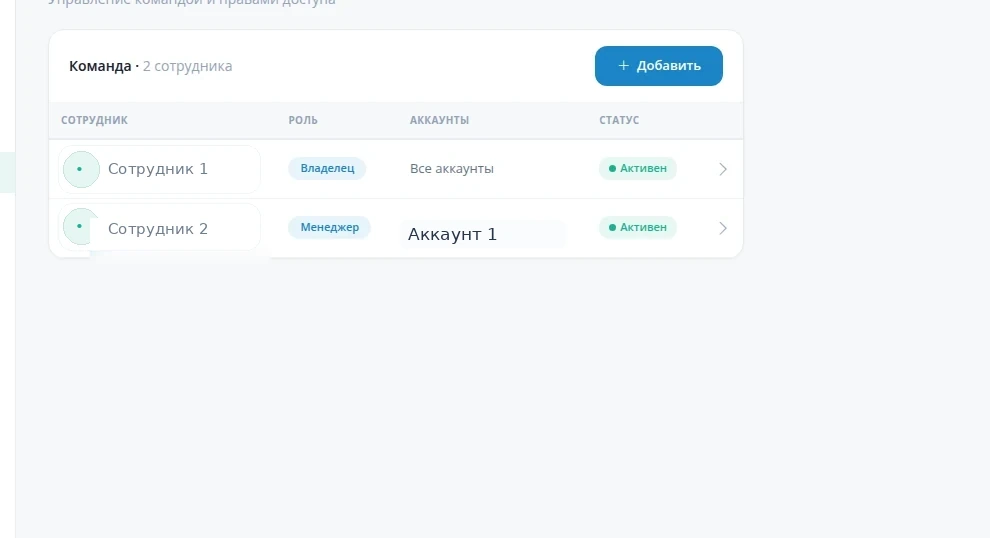
В таблице видно:
- сотрудника — имя, фамилия или инициалы;
- роль — администратор или менеджер;
- Avito-аккаунты — к каким аккаунтам есть доступ;
- статус — активен или неактивен;
- карточку сотрудника — раскрывается по кнопке или строке.
Список помогает быстро понять, кто уже добавлен в команду, кто активен и с какими Avito-аккаунтами работает.
Как добавить сотрудника
- Откройте Настройки → Сотрудники.
- Нажмите Добавить.
- Укажите имя, фамилию и отчество, если нужно.
- Задайте логин и пароль.
- Выберите роль.
- Привяжите Avito-аккаунты, с которыми сотрудник будет работать.
- Сохраните сотрудника.
Сотрудник получает отдельный вход в Авитоматику. Это не просто контакт в списке, а полноценный пользователь системы.
Профиль и статус сотрудника
В профиле хранятся основные данные сотрудника: ФИО, логин, роль и статус.
Здесь можно:
- изменить данные сотрудника;
- скопировать логин или данные доступа;
- изменить роль;
- изменить привязанные аккаунты;
- деактивировать сотрудника.
Активный сотрудник может работать в системе. Неактивный — не должен пользоваться доступом, но его история сохраняется.
Деактивация подходит, если сотрудник уволился, временно не работает или доступ нужно отключить без удаления истории.
Роли сотрудников
Роль определяет уровень возможностей сотрудника.
- Администратор управляет настройками, сотрудниками и доступами.
- Менеджер работает с объявлениями и диалогами в пределах выданных прав.
Менеджеру можно ограничить доступ: только до своих объявлений, до выбранного Avito-аккаунта, до головного потока или до объявлений отдельных Avito-сотрудников.
Привязка Avito-аккаунтов
Сотруднику можно выбрать один или несколько Avito-аккаунтов.
Это отвечает на вопрос: с какими аккаунтами сотрудник вообще может работать.
После привязки аккаунта отдельно настраивается, что именно сотрудник видит:
- весь аккаунт;
- только свои объявления;
- головной поток;
- объявления выбранных Avito-сотрудников.
Во вкладке Аккаунты внутри карточки сотрудника видно, какие Avito-аккаунты ему доступны.
Доступ к диалогам
Вкладка Диалоги отвечает за то, какие обращения сотрудник видит в мессенджере.
Для каждого Avito-аккаунта можно настроить:
- полный доступ — сотрудник видит все объявления и все диалоги аккаунта;
- свои объявления — сотрудник видит обращения по объявлениям, связанным с ним как с Avito-сотрудником;
- головной поток — сотрудник видит обращения в профиль Avito-аккаунта;
- дополнительную видимость — сотрудник видит объявления выбранных Avito-сотрудников через чекбоксы.
Головной поток
Головной поток — это обращения в профиль Avito-аккаунта, которые не относятся к объявлению конкретного персонального менеджера.
Это не общий поток всех входящих. Это сообщения, которые пришли именно в профиль/головной аккаунт.
Ответственный за головной поток:
- видит обращения в профиль аккаунта;
- разбирает сообщения без персонального менеджера;
- может ответить сам;
- может передать диалог нужному менеджеру в мессенджере.
Пример: клиент написал просто в профиль компании на Avito, а не под объявлением менеджера Ивана. Такое обращение попадает в головной поток. Ответственный видит его и передаёт менеджеру по региону, направлению или зоне ответственности.
Типовые сценарии
Добавить менеджера только на свои объявления
- Создайте сотрудника.
- Выберите роль менеджера.
- Привяжите нужный Avito-аккаунт.
- Свяжите сотрудника с Avito-сотрудником.
- В диалогах оставьте доступ только к своим объявлениям.
Менеджер будет видеть только обращения по своим объявлениям.
Назначить ответственного за головной поток
- Откройте карточку сотрудника.
- Проверьте, что ему привязан нужный Avito-аккаунт.
- Во вкладке Диалоги включите доступ к головному потоку.
Сотрудник будет видеть обращения, которые пришли в профиль аккаунта и не привязаны к конкретному менеджеру.
Дать руководителю полный доступ
- Откройте карточку сотрудника.
- Выберите нужный Avito-аккаунт.
- Включите полный доступ.
Руководитель будет видеть все объявления и все диалоги по выбранному аккаунту.
Временно дать доступ к объявлениям коллеги
- Откройте сотрудника.
- Перейдите во вкладку Диалоги.
- Найдите блок видимости по Avito-сотрудникам.
- Поставьте чекбокс напротив нужного сотрудника Avito.
Сотрудник увидит объявления и обращения выбранного коллеги, но не получит полный доступ ко всему аккаунту.
Уведомления
Во вкладке Уведомления настраивается, какие события и рабочие изменения будут приходить сотруднику, если уведомления подключены для его профиля.
Формулировка аккуратная: вкладка отвечает за информирование сотрудника, но конкретные каналы и события зависят от подключённых настроек.
Частые проблемы
Сотрудник не видит нужные диалоги
Проверьте привязанный Avito-аккаунт и настройки во вкладке Диалоги.
Сотрудник видит лишние обращения
Проверьте, не включён ли полный доступ к аккаунту. Если нужен точечный доступ, используйте свои объявления, головной поток или чекбоксы Avito-сотрудников.
Головной поток путают со всеми входящими
Головной поток — это только обращения в профиль Avito-аккаунта, не привязанные к объявлению конкретного менеджера.
Сотрудник больше не работает
Деактивируйте сотрудника. Так доступ отключится, а история работы сохранится.
Как проверить
- Сотрудник появился в списке и имеет статус Активен.
- У сотрудника задан логин и роль.
- Во вкладке Аккаунты видны нужные Avito-аккаунты.
- Во вкладке Диалоги выбран правильный режим доступа.
- Если нужен головной поток — он включён только ответственному сотруднику.
- Если нужен доступ к объявлениям коллег — включены нужные чекбоксы Avito-сотрудников.
- Если сотрудник не должен работать — он деактивирован.
Напишите в поддержку — поможем проверить роли, аккаунты и доступы к диалогам.