
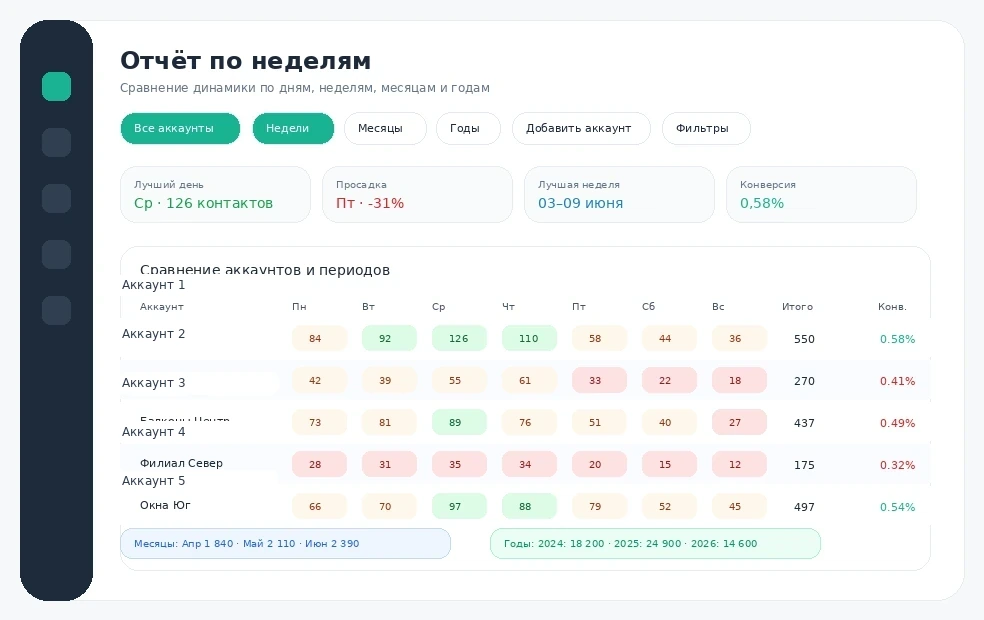
Что такое отчёт по неделям
Отчёт по неделям — это экран сравнения динамики по аккаунтам Авито. Он помогает увидеть, какие дни, недели, месяцы или годы сработали хорошо, а где появилась просадка.
На одном экране можно смотреть ключевые показатели, сравнивать аккаунты, филиалы, регионы и быстро находить отклонения по цветовой подсветке.
Как читать дни внутри недели
В недельном виде показатели разбиты по дням. Так видно, в какой день недели были сильные контакты, где просели просмотры, когда выросли расходы или появились отклонения.
- понедельник — много просмотров;
- вторник — просели контакты;
- среда — выросли расходы;
- четверг — сильный день по конверсии;
- выходные — снизилась активность.
Такая разбивка помогает анализировать спрос, рекламу, график работы менеджеров и изменения в объявлениях.
Что означает цветовая подсветка
Цветовая подсветка помогает быстрее читать отчёт. Хорошие значения, слабые показатели и отклонения визуально отличаются, поэтому не нужно вручную сравнивать каждую цифру.
- зелёный — сильный показатель или рост;
- красный/предупреждающий — просадка или проблемное значение;
- нейтральный — обычное значение без явного отклонения.
Какие показатели отображаются
В отчёте можно сравнивать основные метрики по аккаунтам и периодам:
- просмотры;
- контакты;
- расходы;
- конверсия;
- звонки;
- пропущенные звонки;
- диалоги;
- отзывы;
- объявления;
- ошибки.
Отчёт показывает не одну цифру, а набор показателей, по которым можно оценить эффективность аккаунта или группы аккаунтов.
Один аккаунт, несколько или все аккаунты
Пользователь сам выбирает масштаб анализа:
- все аккаунты — для общего контроля компании;
- один аккаунт — для проверки конкретного направления;
- несколько аккаунтов — для сравнения филиалов, регионов или групп;
- группа аккаунтов — если несколько аккаунтов относятся к одному менеджеру, филиалу или направлению.
Как сравнивать аккаунты между собой
Можно добавить несколько аккаунтов на экран и сравнить их рядом: Москва, Казань, Екатеринбург, отдельный филиал или отдельное направление.
Так видно, где больше контактов, ниже расходы, выше конверсия, больше пропущенных звонков или больше ошибок.
Сравнение аккаунтов помогает понять, где есть сильные практики, а где нужны изменения.
Филиалы и регионы
Если аккаунты распределены по городам, филиалам или регионам, их можно смотреть группами.
- все аккаунты Москвы;
- все аккаунты Санкт-Петербурга;
- филиал Юг;
- филиал Север;
- направление «Окна»;
- направление «Двери»;
- группа аккаунтов одного менеджера.
Это помогает оценивать не только отдельный аккаунт, но и результат региона или направления.
Месячный и годовой вид
Месячный вид нужен, чтобы смотреть динамику шире: бюджет, сезонность, контакты, конверсию и эффективность за несколько месяцев.
Годовой вид помогает увидеть долгосрочную картину: какие месяцы были сильными, где была сезонная просадка, как менялись расходы и контакты в течение года.
Так можно сравнивать не только недели, но и месяц к месяцу, год к году.
Анализ одного аккаунта
Если выбран один аккаунт, отчёт показывает, как он менялся по неделям, месяцам или годам.
Это удобно, чтобы проверить сезонность, результат после изменений, текущую неделю относительно прошлой и периоды, где аккаунт работал лучше или хуже.
Анализ нескольких аккаунтов
Если выбрано несколько аккаунтов, отчёт показывает общую картину по группе: например филиал ведёт 5 аккаунтов, регион — 10 аккаунтов, направление — 3 аккаунта.
Так можно смотреть суммарную эффективность и не собирать отчёт вручную.
Что анализировать через отчёт
- Просмотры: если упали — проверьте активность объявлений, автозагрузку, ошибки, бюджет, тариф и сезонность.
- Контакты: если просмотры есть, а контактов мало — проверьте цены, фото, заголовки, описание и конкурентность предложения.
- Расходы: если расходы выросли, а контакты нет — проверьте продвижение, слабые объявления и сравните с другими аккаунтами.
- Конверсия: если падает — объявления привлекают внимание, но плохо убеждают клиента.
- Звонки и диалоги: если много пропущенных звонков — проверьте работу менеджеров, график обработки, телефонию и скорость реакции.
Практические сценарии
- Проверить, какая неделя была лучше: текущая или прошлая.
- Найти плохие дни по цветовой подсветке.
- Сравнить филиалы по контактам, расходам и конверсии.
- Переключиться на месячный вид и оценить динамику за несколько месяцев.
- Посмотреть годовой разрез и увидеть сезонность.
- Найти лучший аккаунт среди нескольких.
- Проверить группу аккаунтов одного региона.
Чем отличается от отчёта по дням
Отчёт по дням детально разбирает один аккаунт и конкретные даты. Он подходит, когда уже найден проблемный аккаунт и нужно понять причину.
Отчёт по неделям / месяцам / годам нужен для сравнения периодов, аккаунтов, филиалов и регионов на одном экране.
Сначала можно найти отклонение в отчёте по неделям, а затем перейти в отчёт по дням для детального разбора.
Как проверить, что отчёт разобран правильно
- Выбран нужный масштаб: все аккаунты, один аккаунт или группа.
- Понятно, какой период сравнивается: дни, недели, месяцы или годы.
- Цветовая подсветка просмотрена по сильным и слабым значениям.
- Сравнены просмотры, контакты, расходы и конверсия.
- Проверены пропущенные звонки, диалоги и ошибки.
- Найдены лучшие и слабые аккаунты.
- Для причины отклонения открыт детальный отчёт.
Напишите в поддержку — поможем проверить сравнение недель, месяцев, аккаунтов, филиалов или цветовую подсветку.